
Chuyển pdf sang word là nhu cầu phổ biến nhưng bảo toàn bố cục gốc lại là nỗi đau đầu với nhiều người. Bạn đã từng bực bội vì lỗi font hay layout nhảy lung tung sau khi chuyển đổi pdf sang word? Hãy yên tâm, tại asgardappartement.nl sẽ hướng dẫn bạn những cách chuyển pdf sang word hiệu quả nhất để có được tài liệu Word chuẩn chỉ trong chưa đầy 1 phút.
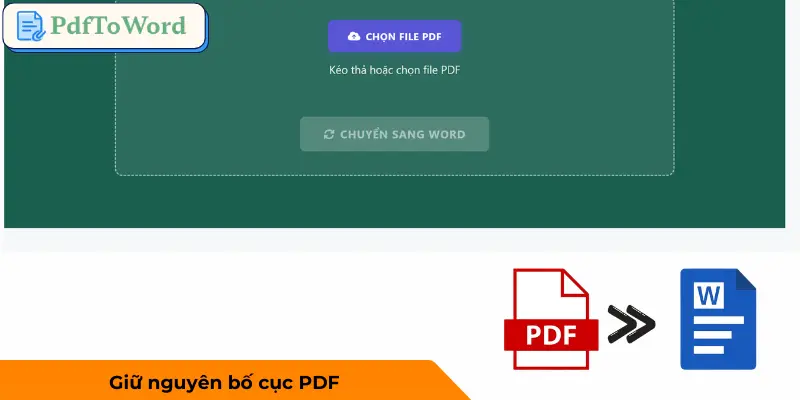
Lợi ích khi chuyển PDF sang Word:
Khi bạn chuyển pdf sang word thành công, bạn sẽ nhận được tài liệu Word có thể chỉnh sửa thoải mái. Việc giữ nguyên định dạng giúp các thành phần như Header, Footer, đánh số trang, ghi chú bên lề được giữ nguyên vị trí gốc.
Điều này cực kỳ quan trọng đối với hợp đồng, luận văn. Nếu một file Word sau khi chuyển đổi pdf sang word bị nhảy dòng, mất ảnh, nó sẽ ảnh hưởng đến chất lượng công việc.
Thử nghĩ xem bạn có một file PDF phức tạp với nhiều sơ đồ và bảng số liệu. Nếu gõ lại thủ công, bạn có thể tốn hàng giờ đồng hồ. Thay vào đó, dùng pdftoword trực tuyến sẽ giúp bạn xong việc chỉ trong vài giây.
Nguyên nhân lỗi font khi chuyển PDF sang Word:
Một trong những vấn đề thường gặp nhất khi convert pdf to word chính là tình trạng lỗi font chữ. Với tài liệu tiếng Việt, các ký tự có dấu thường bị biến thành ký hiệu lạ.
Nguyên nhân đầu tiên là sự khác biệt về bảng mã giữa PDF và Word. Nguyên nhân thứ hai là tài liệu gốc dùng font cũ như VNI-Times hay .Vni Time. Ngoài ra, các file PDF được tạo từ scan cũng là thách thức lớn với các bộ lọc chuyển đổi thông thường.
Hướng dẫn 3 bước chuyển PDF sang Word tại pdftoword:
Đầu tiên: Vào website asgardappartement.nl và chọn tính năng chuyển pdf sang word.
Bước 2: Nhấn vào nút “Upload PDF” để chọn file PDF hoặc kéo thả trực tiếp vào ô upload.
Cuối cùng: Chờ vài giây và nhấn “Tải về” để nhận file Word đã được tối ưu định dạng.
pdftoword đảm bảo bảo mật dữ liệu tuyệt đối. Mọi tệp tin upload sẽ được bảo vệ và tự động xóa sạch khỏi hệ thống sau khi hoàn tất chuyển đổi.
Cách chuyển PDF sang Word bằng Google Drive:
Không nhiều người biết Google Drive có khả năng rất tiện dụng để thực hiện pdf to word. Phương pháp này hoàn toàn miễn phí và dùng OCR của Google. Bước 1: tải file PDF lên Google Drive → chuột phải → chọn “Open with Google Docs” → Google convert sang văn bản chỉnh sửa được → vào menu Tệp → Tải xuống → Microsoft Word (.docx).
Chuyển PDF sang Word trên điện thoại:
Việc chuyển pdf sang word trên mobile giúp bạn xử lý tài liệu mọi lúc mọi nơi. Chỉ cần: mở ứng dụng quản lý tệp → chọn file PDF → chia sẻ lên pdftoword → quá trình chuyển đổi diễn ra trên máy chủ đám mây nên không ảnh hưởng hiệu năng máy. Sau khi xong, mở file Word bằng Word Mobile hoặc Google Docs để kiểm tra.
Mẹo xử lý lỗi sau khi chuyển đổi:
Với bảng bị vỡ sau khi convert pdf to word: chọn toàn bộ bảng trong Word → tab Layout → chọn “Tự động điều chỉnh” để bảng tự co giãn theo trang.
Với hình ảnh đè lên chữ: chuột phải vào ảnh → “Bố cục văn bản” → chọn “Square” để điều chỉnh vị trí ảnh.
Với chữ tiếng Việt bị sai: in file PDF ra máy in ảo để tạo file PDF mới sạch hơn trước khi chuyển đổi pdf sang word.
Kết luận:
Việc convert pdf to word trở nên cực kỳ đơn giản nếu bạn áp dụng đúng phương pháp. Hãy truy cập pdftoword để chuyển pdf sang word hoàn toàn miễn phí và trải nghiệm kết quả vượt trội ngay bây giờ!
